
安装步骤
- 运行安装脚本:
curl -sS -O https://raw.githubusercontent.com/woniu336/open_shell/main/poste_io.sh && chmod +x poste_io.sh && ./poste_io.sh
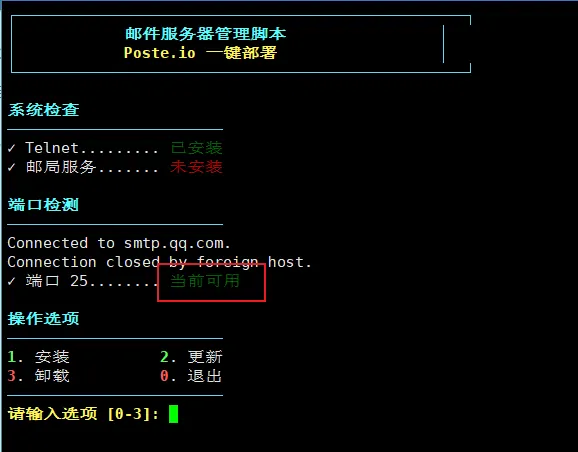
- 配置 DNS 记录
安装完成后,系统会自动显示需要配置的 DNS 记录。请务必正确配置所有显示的记录。
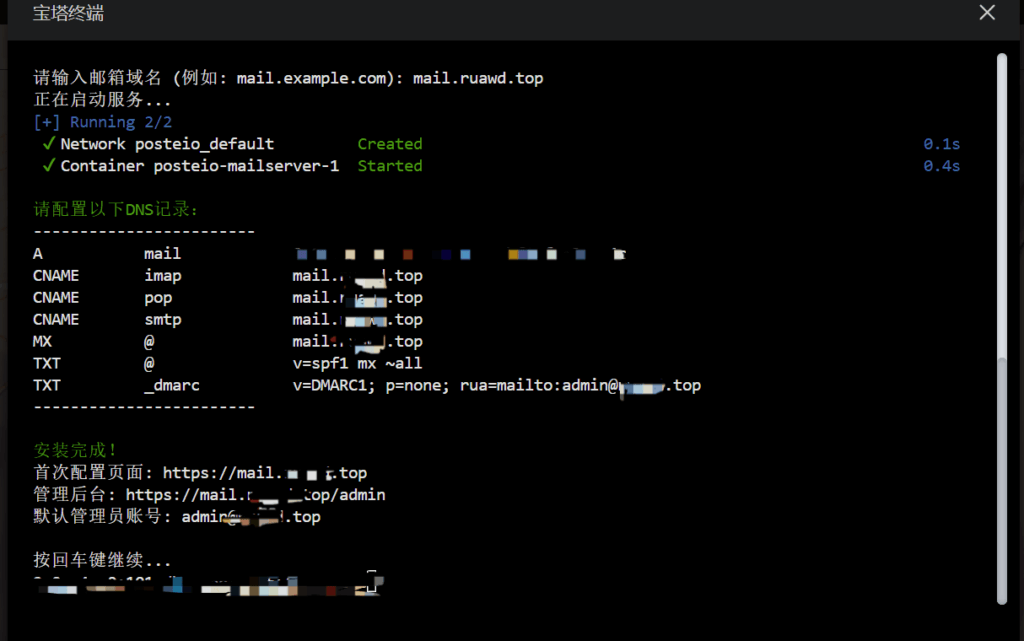
例如:mail.123.com 作为邮箱域名
| 记录类型 | 主机记录 | 记录值 |
|---|---|---|
| A | 1.1.1.1 (服务器 ip) | |
| CNAME | imap | mail.123.com |
| CNAME | pop | mail.123.com |
| CNAME | smtp | mail.123.com |
| MX | @ | mail.123.com |
| TXT | @ | v=spf1 mx ~all |
| TXT | _dmarc | v=DMARC1; p=none; rua=mailto:[email protected] |
- 证书配置与自动续期
对于宝塔面板用户,执行以下命令配置 SSL 证书:
curl -sS -O https://raw.githubusercontent.com/woniu336/open_shell/main/ssl-cert.sh && chmod +x ssl-cert.sh && ./ssl-cert.sh
配置步骤:
- 安装 cert
- 申请证书
- 添加自动续期任务
完成后,在宝塔面板中:
- 进入网站设置
- 导航到 SSL,点击保存按钮
- 强制 HTTPS
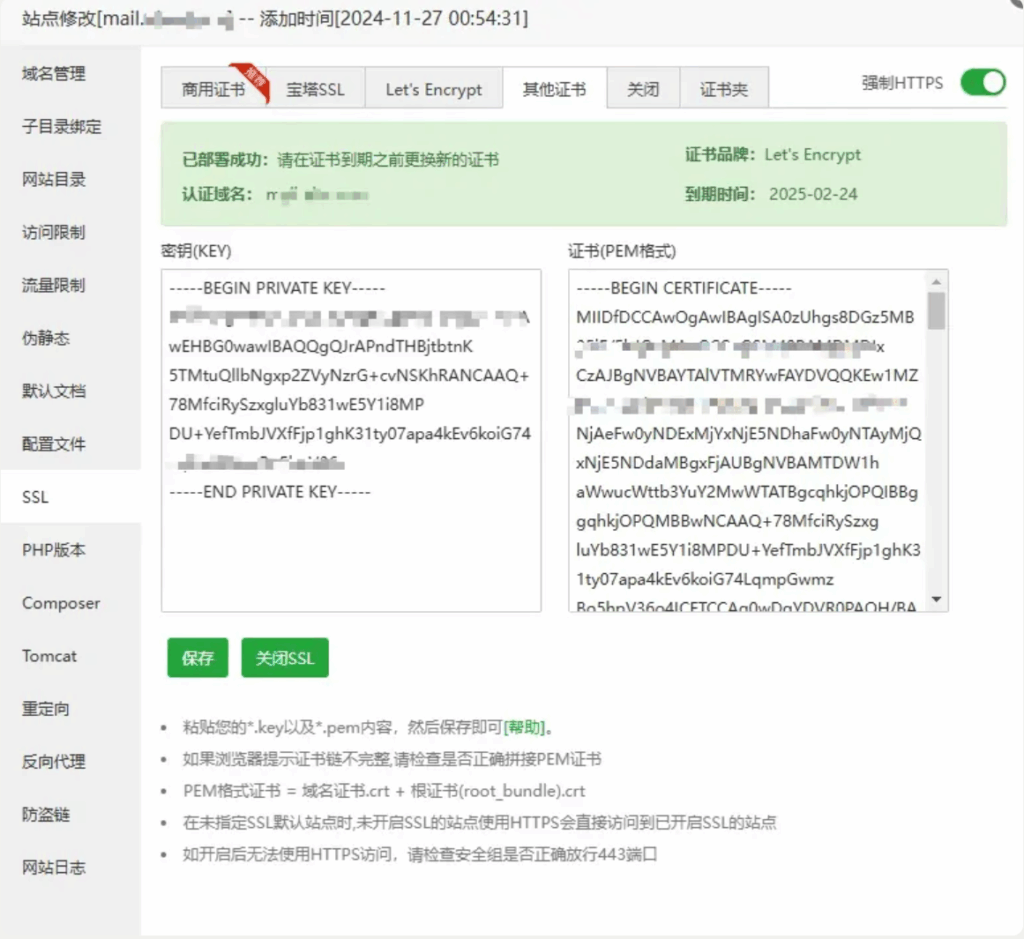
然后在终端运行以下代码
./autossl.sh
配置反向代理
在宝塔面板中配置反向代理:
代理端口:8808
确保配置正确保存
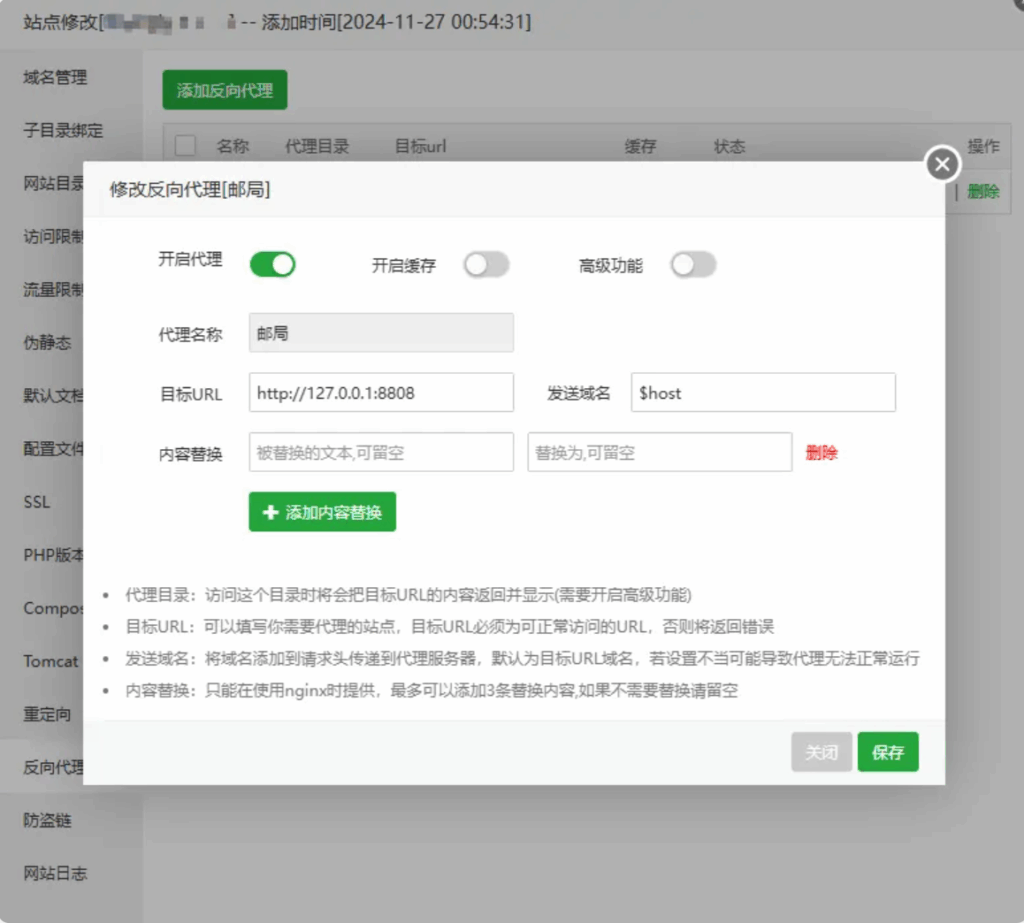
邮件服务器后台配置
访问您的域名
使用管理员账号登录
设置安全密码
进入后台,按照图示操作
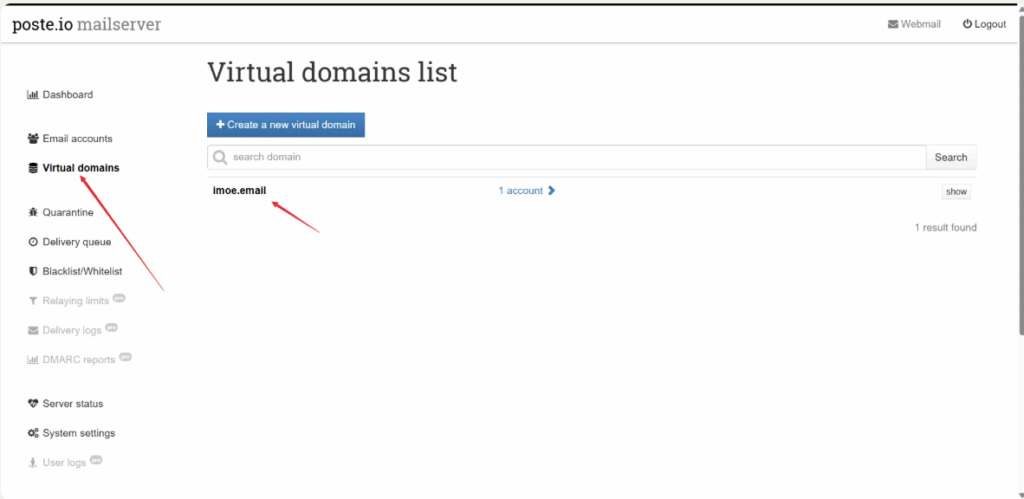
DKIM 配置
创建 DKIM 密钥
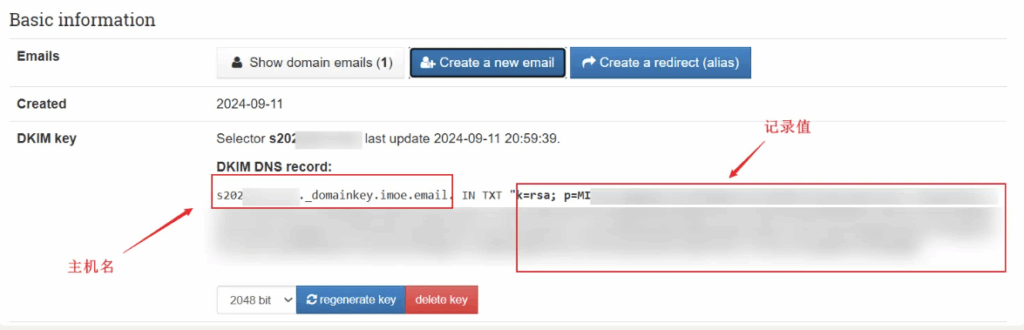
对于 Cloudflare 用户:
主机名格式例如:s20241127823._domainkey
添加 TXT 记录
复制完整的 DKIM 记录值
图一:
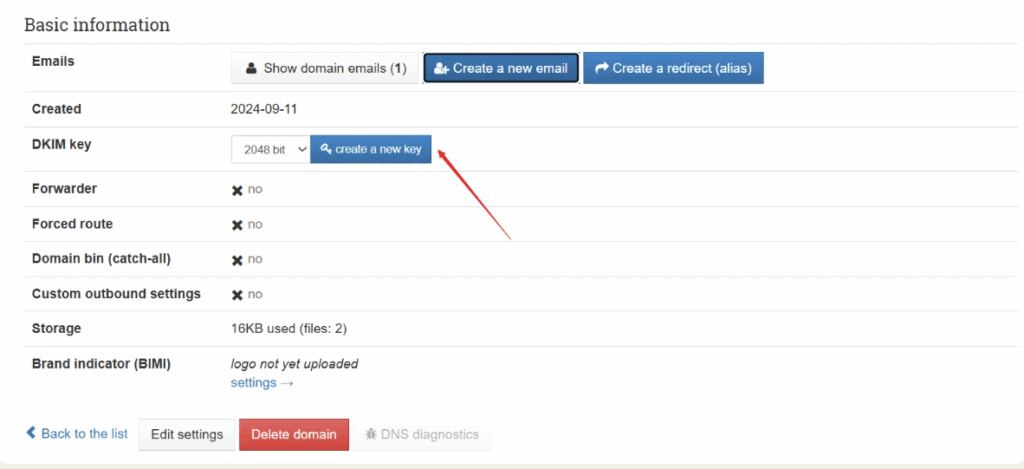
图二:
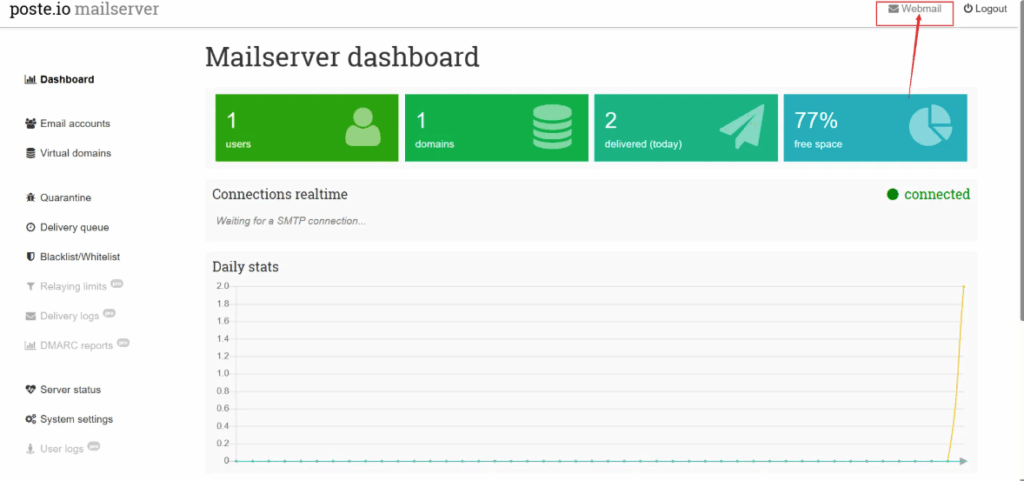
webmail 使用
点击右上角的 webmail,登录用户名和登录密码和管理后台一致。
第三方客户端
SMTP/IMAP/POP3 配置
| 协议 | 服务器地址 | 端口 | SSL |
|---|---|---|---|
| SMTP | mail.your-domain.com smtp.your-domain.com | 25, 465, 587 | STARTTLS |
| IMAP | mail.your-domain.com imap.your-domain.com | 993, 143 | STARTTLS |
| POP3 | mail.your-domain.com pop.your-domain.com | 995, 110 | STARTTLS |